Kamis, 22 Maret 2012

Menggunakan Filter Extract

Menggunakan Filter Extract

Dalam modul ini, kita akan mempelajari bagaimana cara menggunakan Filter Exract untuk melakukan seleksi pada bagian rambut ketika kita akan mengganti background sebuah foto.


Seperti yang kita ketahui bersama seringkali kita mengalami kesulitan pada saat memotong atau lebih tepatnya melakukan seleksi pada bagian rambut yang kompleks. Kita tentu ingin mengganti background dengan sempurna yaitu dengan mempertahankan detail dari rambut tersebut (helai rambutnya). Dengan Filter Extract kita bisa melakukannya dengan cukup mudah.

Sebelumnya download file latihan Menggunakan Filter Extract terlebih dahulu.

Ikuti panduan langkah demi langkah bagaimana cara menggunakan Filter Extract di bawah ini :

  1. Buka file latihan yang telah anda download.
  2. Duplikasi layernya dengan asumsi sebagai cadangan bila hasil seleksi dari Filter Extract kurang memuaskan. Anda dapat menggunakan teknik masking untuk menyempurnakan foto anda nantinya.

    Tips :
    Drag layer yang ingin anda duplikasikan ke icon �Create a new layer� untuk menduplikasikan layer dengan cepat.

    Menggunakan Filter Extract

  3. Jalankan Filter > Extract.

    Menggunakan Filter Extract
  4. Aktif pada Edge Highlighter Tool, tandai bagian perbatasan antara objek dengan background yang ingin anda hilangkan.Menggunakan Filter Extract

    Perhatikan yang berwarna hijau.
    Menggunakan Filter Extract

    Tips :
    Anda dapat menggunakan tombol �[� atau �]� untuk memperbesar atau memperkecil ukuran brush dengan cepat.
    Anda dapat mencentang Smart Highlighting untuk memilih perbatasan dengan mudah berdasarkan intensitas warna.

  5. Setelah itu aktif pada Fill Tool kemudian isi bagian dalam dari objek yang akan anda pertahankan. Setelah itu pilih OK.Menggunakan Filter Extract

    Perhatikan yang berwarna biru.

    Menggunakan Filter Extract

  6. Sekarang background asli dari foto anda sudah terhapus. Bila belum terlihat mungkin layer yang lainnya belum anda buat invisible (klik icon mata di sebelah layer).Menggunakan Filter Extract
  7. Masukkan file lainnya yang juga telah anda download sebelumnya di atas. Letakan layer dari gambar background tersebut di bawah layer sebelumnya. Atur komposisinya agar terlihat pas.

    Tips :
    Anda dapat mengatur pencahayaan dari masing-masing layer agar terlihat menyatu dan tidak kaku.
    Gunakan Burn Tool untuk membuat kedua gambar menjadi menyatu. Burn bagian rambut serta mengenai background.

    Menggunakan Filter Extract

    Menggunakan Filter Extract

  8. Selesai.Menggunakan Filter Extract

Cara Hacker Membajak "Facebook"

Cara Hacker Membajak "Facebook"

Reaksi:
Photobucket Awas hati-hati dengan phising atau usaha untuk mengambil alih ID dan Password anda. Mengerikan bukan!.


Hati - Hati ..........................
Sekarang ini banyak situs login palsu berkembang di internet, untuk menghindarinya kita harus mengunjungi situs dengan alamat yang resmi..
Setelah saya serching kebeberapa wabsite untuk mencari tahu bagaimana sebenarnya cara kerja situs login palsu atau situs tiruan dengan menggunakan web palsu, akhirnya saya mendapatkannya juga dari Blog kiki.co.cc, thanks ya KI.

Mungkin untuk sebagian orang masih bingung dengan cara kerja situs phising atau situs tiruan dengan menggunakan situs web palsu untuk menjebak seseorang agar login ke sebuah situs tapi sebenarnya situs itu adalah situs tiruan, selanjutnya pemilik situs tersebut akan menerima data berupa email dan password anda..

Tentu kita ingin tahu bagaimana cara kerjanya, atau masih bingung bagaimana data tersebut bisa masuk ke dalam database si pemilik akun tersebut..

Tenang saja,, saya telah membuat simulasi situs login FB tiruan,, Anda juga dapat mencobanya dengan memasukan email dan password palsu,, ingat jangan yang asli,, kami tidak bertanggung jawab atas semua ini..

Silahkan KLIK DISINI untuk mencoba Simulasi Fb Login dan Pendaftaran, Isi nama, email dan password dengan data imitasi atau palsu saja jangan yang asli..

Dan jika anda sudah login maka secara otomatisNama email dan password anda akan masuk kealamat admin area ini silahkan KLIK DISINI untk melihat data login anda.

Situs ini hanya untuk pengetahuan saja agar kita jangan asal login di sebuah situs yang tidak kita kenal mohon jangan di salah gunakan,

Merubah Gambar Tidak Fokus Menjadi Fokus Dari Foto Digital

Merubah Gambar Tidak Fokus Menjadi Fokus Dari Foto Digital

Reaksi:
Seorang fotografi yang handal pastinya punya banyak cara untuk membuat hasil karya foto mereka lebih indah untuk dilihat dan mempunyai kualitas tajam. Ada beragam cara untuk mewujudkan karya indah dari hasil jepretan kamera diantaranya dengan membeli sebuah kamera super canggih dan mempelajari bagaimana cara untuk melakukan pemotretan dengan kamera tersebut.

Lalu bagaimana dengan foto yang terlanjur diambil dengan kamera tetapi kurang mempunyai ketajaman fokus pada obyek inti dalam foto. Kita dapat memanfaatkan sebuah software editing foto seperti Adobe Photoshop atau Corel Draw untuk memanipulasi foto tersebut agar terlihat lebih fokus. Selain kedua software editing tersebut, ada satu software editing foto yang bermanfaat untuk membuat sebuah foto menjadi lebih fokus dari sebelumnya. Nama softwarenya adalah CombineZM, sebuah free software editing foto berlisensi GPL yang dapat digunakan untuk menfokuskan sebuah hasil jepretan kamera yang kurang fokus pada inti dari obyek sebuah foto.

Sebagai contoh, kita coba untuk mengedit beberapa foto di bawah ini dan menggabungkannya agar menjadi karya yang lebih fokus dan indah untuk dilihat. Pada foto pertama, terlihat fokus foto ada di bagian depan, pada gambar kedua ada di bagian tengah dan pada gambar terakhir fokus gambar ada di bagian belakang. Untuk menggabungkan ketiga gambar tersebut dan menjadikannya terlihat tajam pada semua bagian, kita gunakan software CombineZM.


Untuk memanipulasi foto menggunakan software CombineZM, ikuti langkah-langkah berikut ini:

1. Download software CombineZM dari websitenya dan install pada komputer anda. Untuk download, bisa juga didapatkan dari sini http://www.softpedia.com/progDownload/CombineZM-Download-78530.html

2. Jalankan software CombineZM
3. Buka file yang akan difokuskan dengan cara klik menu File, kmudian klik sum menu New
4. Pilih foto yang akan difokuskan (pilih beberapa foto dengan fokus yang berbeda

5. Klik menu Macro dan klik sub menu Do Stack. Setelah itu, software CombineZM akan membandingkan warna, ketajaman dan tata letak foto dan kemudian akan menggabungkannya menjadi foto yang punya fokus yang lebih baik dari sebelumnya.

6. Klik Save Frame/Picture As untuk menyimpan hasil dari editan foto tadi.

Sekarang, foto yang anda punya telah mempunyai fokus ketajaman yang lebih baik dari sebelumnya.

Selain cara otomatis diatas, adasatu cara manual untuk menggabungkan beberapa foto yang anda punya dengan menggunakan software CombineZM. Untuk petunjuk penggunaannya, ikuti langkah-langkah berikut ini :

1. Klik menu View dan sub menu Go to Frame
2. Jadikan foto yang mempunyai fokus tengah sebagai foto utama

3. Temukan titik dimana terlihat fokus foto mulai hilang pada foto utama. Klik bagian samping kiri dimana batas fokus titik tersebut, kemudian tekan tombol 1, kemudian klik dimana batas fokus pada bagian kanan kemudian tekan tombol 2, kemudian klik exit pada kotak dialog yang keluar

1. Ulangi langkah tersebut pada frame yang lainnya
2. Untuk mengakhiri semua langkah, klik Macro dan sub menu Do Stack untuk melihat hasilnya
3. Klik Save Frame/Picture As untuk menyimpan hasilnya

Dengan cara manual ini, anda dapat menentukan sendiri dimana fokus dari gambar lebih dipertajam dan untuk bagian yang lain tidak begitu di pertajam. Beberapa gambar hasil editan dari software CombineZM, dapat dilihat di bawah ini.

Sebagai catatan, sampai saat ini software CombineZM hanya tersedia untuk OS WinXP, Win2000 dan WinME dan belum tersedia untuk WinVista dan Windows 7. Apabila anda ingin menggunakannya untuk versi windows yang lain, anda harus mengontact vendor sofware tersebut untuk mendapatkan dukungan untuk OS yang anda gunakan.

Selamat mengedit foto terindah yang anda punya dengan menggunakan software CombineZM dan selamat mencoba untuk menghasilkan karya fotografi terbaik yang pernah anda miliki. Semoga berhasil.

Mengolah Gateway Warnet Dengan Clear OS

Mengolah Gateway Warnet Dengan Clear OS

Reaksi:
Bagaimana mengatur Gateway Warnet dengan ClearOS, ClearOS yang digunakan adalah versi 5.1 Enterprise. Alur warnet seperti ini :

Modem ADSL -> Gateway -> Client (termasuk operator).Pertama – tama kita masuk kebagian IP Settings (Network -> Settings, IP Settings). Kita set semua serba manual, termasuk DNS.

Saat penginstallan kita ditanya IP yang diinginkan untuk server, disini kita pakai 172.17.8.17 dimana IP modem tetap 192.168.1.1 (bawaan pabrik). Pengaturan IP sengaja diset manual agar tidak ada delay meminta IP terlebih dahulu lagipula client memang harus diatur manual agar billing bekerja.


Selanjutnya kita mengatur bandwidth untuk masing-masing client (Gateway -> Bandwidth and QoS, Bandwidth). Perhatian : Client yang dicontohkan bersifat demonstrasi, jadi hanya ada 6 client dimana 2 merupakan client khusus game online.
Yang pertama kali kita lakukan adalah mengaktifkan fitur ini dan mengatur berapa rate bit/perdetik untuk upload dan download (sesuaikan dengan jaringan ADSL yang kita pakai, disini memakai 256 untuk upload dan 1024 untuk download).
Untuk client game masing – masing kita berikan rate download maksimal 128kbps jadi

perhitungannya :
(1024 – (128 × 2)) / 4 = 192
Nah, 192kbps adalah rate download untuk masing – masing client non-game. Jadi kita masukkan seluruh client agar patuh pada aturan ini :Pilih Add Advance Rule saya memilih mengabaikan kolom Nickname Pada kolom IP Adress/IP Address Range kita ganti Destination menjadi Source dan masukkan IP dari client.Abaikan kolom PortPada kolom Rate dan Ceiling masukkan angka 192 untuk client non-game dan 128 bagi client game. Ganti Medium dikolom Greed menjadi Low, karena 128kbps sudah mencukupi untuk client game, jadi kita pakai Very Low. Klik Add Ulangi pengaturan terhadap seluruh client. Capek dong jika client ada 100! hahahaha.... Hasilnya sepadan kok (client yang menggunakan IDM dan AddOn Firefox DownThemAll! pasti tetap mentok di 192kbps).. Hehe..

Lanjut!
Karena gw akan memakai Squid sebagai web cache / proxy server jadi kita harus memberikan aturan khusus bagi Squid disini :
1. Masukkan proxy sebagai Nickname agar kita tahu untuk apa setingan ini
2. Pada kolom Port ganti Destination menjadi Source dan masukkan angka 80
3. Masukkan angka 1024 (atau rate total bagi client non-game yaitu 768) di kolom Rate dan Ceiling
4. Ganti Medium menjadi Very Low pada kolom Greed
5. Klik Add


Setelah itu kita lanjutkan ke Web Proxy (Gateway -> Proxy and Filtering, Web Proxy).
Aktifkan fitur ini dan set otomatis aktif saat server dihidupkan.
Pada bagian Configuration sesuaikan nilai – nilainya berdasarkan kebiasaan pengguna, karena diwarnet banyak abg jadi umumnya mereka membuka facebook, jadi tidak perlu terlalu besar cachingnya :

1. Berikan nilai 200 MB untuk Maximum Cache Size
2. Berikan nilai 2 MB untuk Maximum Object Size
3. Sedangkan pada kolom Maximum Download File Size berikan nilai maksimal yang boleh didownload oleh client (hanya untuk 1 file, jika ada 5 file dengan total tersebut tidak terfilter). Disini gw membatasi client hanya boleh mendownload file maksimal 100 MB.
4. Klik Update

Selanjutnya agar seluruh client mau tidak mau harus diproxy, jadi ganti Disabled pada kolom Transparent Mode (dibagian Web Proxy Mode) menjadi Enabled setelah itu klik Update.

Karena facebook sendiri sering bermasalah dengan caching jadi kita masukkan facebook.com kedalam kolom Domain/IP (Web Site Bypass) lalu klik Add.

Disini kita juga dapat memasukkan website – website lain yang sering dilaporkan bermasalah oleh client saat dibuka (contoh : mail.google.com, mail.yahoo.com, hotmail.com) atau website tidak ingin kita caching (contoh : IP server ClearOS, IP Modem ADSL).


Sampai disini selesai sudah proses pengaturan gateway tanpa sekalipun menyentuh terminal. Selamat mencoba

Kenapa setingan bandwidth management tidak berfungsi?... Jawabannya adalah karena ClearOS tidak dapat mengatur bandwidth per-client apabila web proxy hidup, hanya dapat mengatur secara global atau keseluruhan. Jadi bagi yang memakai ClearOS hanya bisa pilih salah satu antara web proxy hidup atau membatasi bandwidth per-client.

Membuat Animasi Gambar Format "gif" Dengan Photoshop CS3

Membuat Animasi Gambar Format "gif" Dengan Photoshop CS3

Reaksi:
Selain digunakan sebagai applikasi untuk mengedit foto, photoshop juga bisa untuk membuat gambar bergerak / animasi dalam format "gif" (graphic interchange format). Dengan bermain frame per frame, kita dapat membuat animasi tulisan ataupun gambar dengan mudah sesuai selera.

Dalam hal ini kreativitas kita sangat dibutuhkan di sini, saya hanya memberikan tutorial dasarnya saja, sobat-sobat tinggal mengembangkannya.

Photoshop yang saya gunakan di sini adalah photoshop CS3, photoshop CS2 juga bisa digunakan.

Cara membuat animasi gambar bergerak :
1. Buka Adobe photoshop

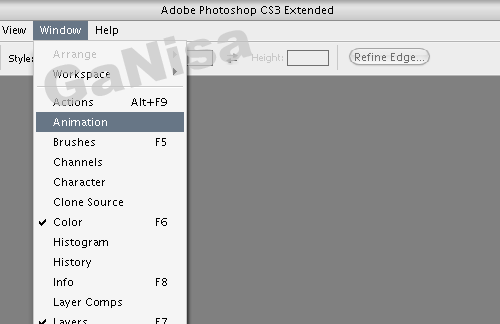
2. Buka tool animasi di photoshop, caranya klik menu “window” di photoshop, lalu pilih “animation”


Sampai muncul window kayak gini:


3. Di photoshop, pilih file » new masukkan ukuran sesuai selera, kalau saya pakai 200 x 200 pixel, lalu oke

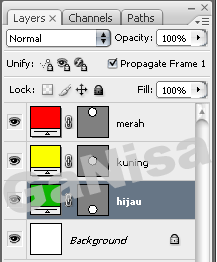
4. Selanjutnya, buat 3 buah lingkaran dengan layer yang berbeda. Buat sebuah lingkaran dulu, selanjutnya pada jendela layer, kita klik kanan layer lingkaran tersebut, lalu pilih “duplicate layer…”.

Contoh


Tampilan pada jendela layer seperti ini:


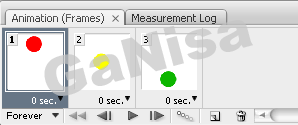
Dan ini tampilan dalam jendela animation:


5. Selanjutnya, buat 3 buah frame dalam jendela animation, dengan mengklik icon “duplicates selected frames” (tanda lingkaran merah pada gambar diatas!) hingga jadi seperti ini:


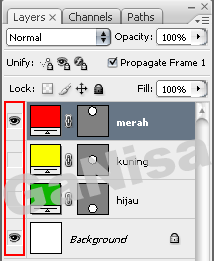
6. Untuk menampilkan warna merah dahulu, klik frame pertama pada jendela animation, lalu pada jendela layer, nonaktifkan icon mata (indicates layer visibility) pada layer warna kuning dan hijau, sehingga hanya layer warna merah yang terdapat icon mata, seperti gambar di bawah :


Kemudian kembali lagi ke jendela animation, klik frame kedua, aktifkan icon mata pada layer kuning. Sedangkan pada frame ketiga, aktifkan icon mata pada layer hijau. Oh iya jika ingin animasi kita nanti transparan, tinggal nonaktifkan icon mata pada layer background di semua frame animasi.

Dalam jendela animation akan terlihat seperti berikut:


7. Klik tombol play untuk memainkan animasi, kita bisa mensetting timming animasi sehingga animasi tidak bergerak terlalu cepat. Setting waktunya dengan meng-klik tanda panah segitiga di samping kanan tulisan 0 sec.


8. Agar animasi bergerak terus tanpa henti, maka animasi harus di setting “forever”, tetapi jika ingin bergerak satu kali, setting dengan “once”, seperti gambar di bawah:


Kira-kira hasilnya seperti ini…


9. Kemudian simpan dengan menggunakan “save for web & device” nya photoshop. Caranya klik file > Save for web & device atau shortcut CTRL+ALT+SHIFT+S

Selamat mencoba dan gunakan kreativitas-mu untuk membuat animasi yang lebih baik.